작업 폴더
AI가 읽고 쓸 파일이 있는 위치를 정합니다.
작업 폴더는 무엇인가요?
터미널과 AI가 일을 시작할 폴더입니다. 홈페이지를 고칠 때는 그 프로젝트를, 보고서를 만들 때는 참고 파일과 결과를 모을 폴더를 고릅니다. AI에게 “이 파일”이라고 말할 때 어느 파일을 뜻하는지 분명해지는 기준점입니다.
첫 연습 폴더 만들기
- 파일 탐색기나 Finder에서 Documents 아래에
orke-practice라는 빈 폴더를 만듭니다. - 새 세션에서 「내 PC」와 사용할 AI를 고릅니다.
- 작업 폴더에 방금 만든 폴더를 지정합니다.
- 터미널이 열리면 “현재 작업 폴더를 알려줘”라고 묻고 확인합니다.
- 작은 파일을 하나 만들게 한 뒤 파일 탐색기에서 결과를 봅니다.
첫 파일 확인이 작업 폴더에 notes.md를 만들어줘. 제목은 “연습 메모”로 하고, 마지막에 실제 저장한 경로를 알려줘.
기존 프로젝트에서 작업하기
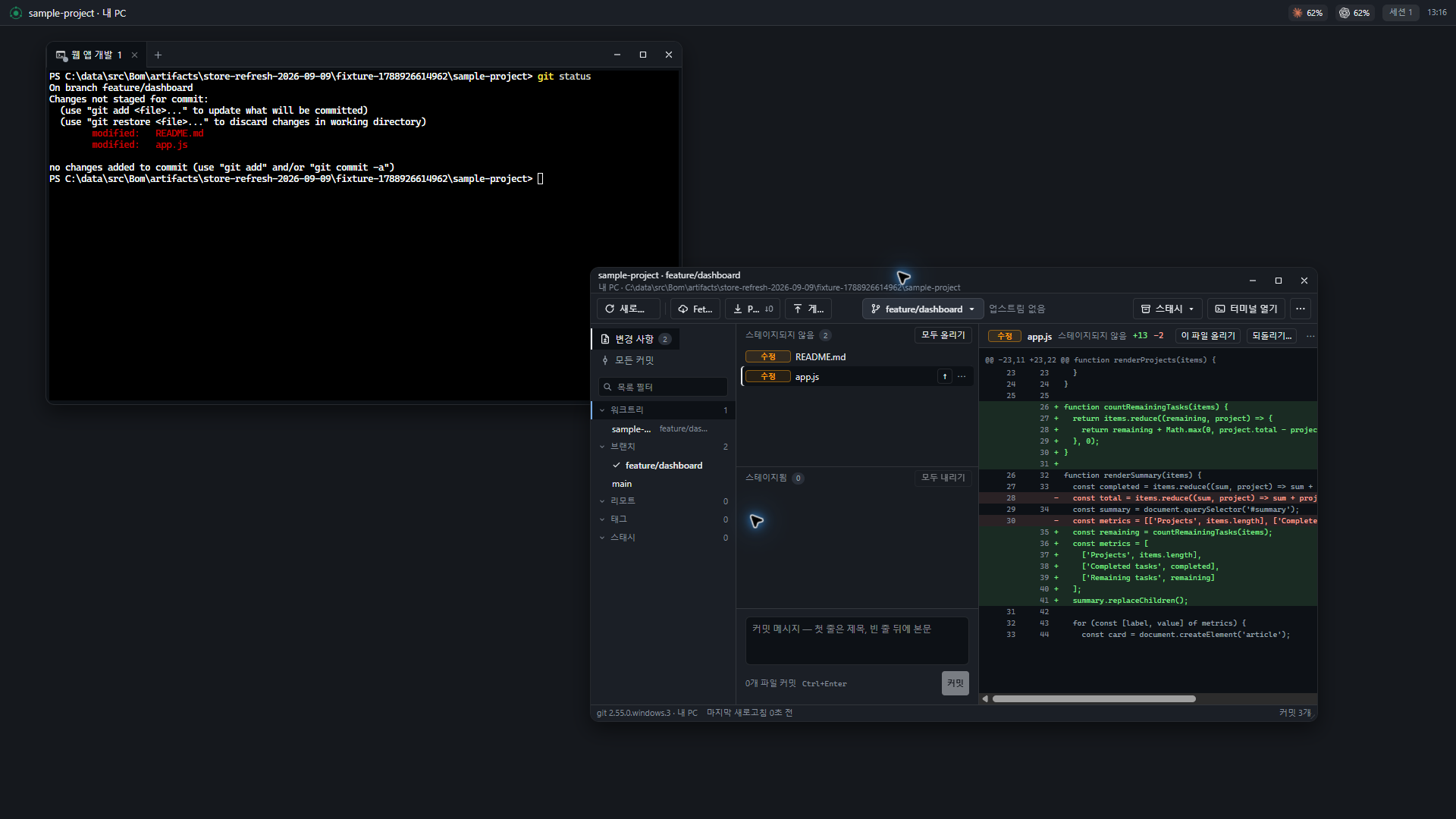
저장소의 루트 폴더를 선택하고 바꿀 파일, 원하는 결과, 확인할 방법을 함께 알려주세요. 여러 프로젝트를 동시에 다룬다면 세션 이름에도 프로젝트 이름을 넣으면 구분하기 쉽습니다.
폴더 선택과 권한은 다릅니다
내 PC의 작업 폴더는 시작 위치입니다. 선택만으로 셸 동작이 그 안에 제한되지는 않습니다. 파일 변경과 명령의 결과를 사용한 환경의 권한 기준으로 이해하고 확인하세요.
격리는 PC 폴더를 자동 마운트하지 않습니다. 컨테이너 안의 폴더에서 일하며 필요한 파일과 도구를 그 환경에 준비합니다.
패키지의 작업 폴더
패키지는 자신의 작업 폴더에서 실행합니다. 여러 회차가 파일을 공유할 수 있습니다. 새 결과를 매번 남기려면 날짜·회차를 포함한 파일 이름 규칙을, 같은 결과를 갱신하려면 덮어쓸 파일 이름을 지시문에 적어주세요.
파일이 보이지 않을 때
- AI가 알려준 실제 저장 경로를 확인합니다.
- 파일 이름과 확장자를 확인합니다.
- 격리에서 실행했다면 PC의 같은 이름 폴더를 보고 있지는 않은지 확인합니다.
- 패키지의 현재 단계와 실행 기록을 확인합니다. 아직 저장 단계가 끝나지 않았을 수 있습니다.