Git 창
변경한 파일과 기록을 확인하며 프로젝트를 관리합니다.
Git 창을 쓰기 전에
Git은 파일의 변경 기록을 관리하는 도구입니다. Git 저장소인 작업 폴더를 선택한 뒤 Git 창을 엽니다. 일반 폴더라면 Git 저장소 준비가 먼저 필요합니다. Git 설치와 저장소 상태에 문제가 있다면 화면의 오류를 먼저 확인하세요.
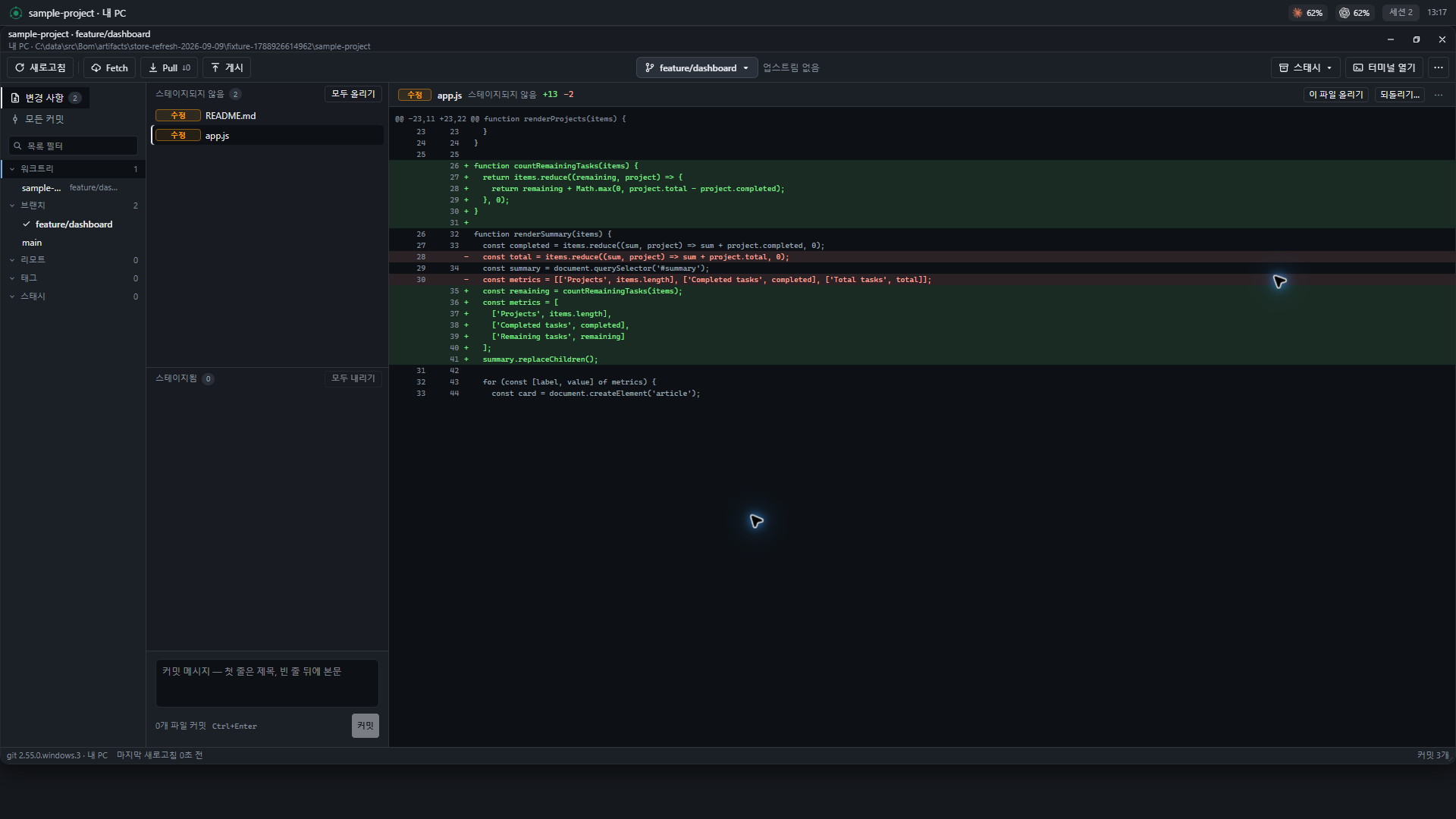
변경을 첫 커밋으로 남기기
- 작업 폴더에서 파일을 수정합니다.
- Git 창의 변경 파일 목록에서 고친 파일을 선택합니다.
- 실제 차이를 읽고 원한 변경인지 확인합니다.
- 이번 커밋에 넣을 파일을 스테이징합니다. 모든 변경을 한꺼번에 넣어야 하는 것은 아닙니다.
- 예를 들어 “사용 안내의 설치 순서 추가”처럼 목적이 드러나는 메시지로 커밋합니다.
- 커밋 그래프에서 새 기록을 확인합니다.
자주 보이는 이름
| 이름 | 뜻 |
|---|---|
| 변경 파일 | 마지막 기록 이후 바뀐 파일 |
| 스테이징 | 다음 커밋에 담을 변경을 고르는 일 |
| 커밋 | 선택한 변경의 기록 |
| 브랜치 | 작업의 진행을 나누는 가지 |
| 스태시 | 작업 중 변경을 잠시 보관하는 기능 |
| 태그 | 특정 기록에 붙이는 이름 |
원격 저장소와 맞추기
Fetch는 원격의 새 정보를 가져오고, Pull은 그 변경을 현재 작업에 반영하며, Push는 내 기록을 원격에 올립니다. 원격 인증과 저장소 주소가 준비되어 있어야 합니다. 충돌이 나면 파일을 확인하고 충돌을 해결한 뒤 이어갑니다.
브랜치 바꾸기
작업 중 파일이 있다면 먼저 커밋하거나 스태시 등으로 보관 방법을 정합니다. 바꿀 브랜치의 변경과 현재 작업을 함께 읽고 화면의 확인을 따르세요. 기록을 확인하는 것과 파일 상태를 바꾸는 동작은 다릅니다.
AI 작업 뒤 확인하기
AI가 파일을 고쳤다면 변경 목록과 차이를 다시 읽습니다. 원하는 범위인지, 비밀값이나 생성물이 섞이지 않았는지 확인합니다. 테스트가 필요한 프로젝트라면 결과를 확인한 뒤 커밋하세요.