세션과 터미널
작업을 시작하고, 진행을 확인하고, 나중에 다시 엽니다.
세션과 창을 구분하세요
세션은 실행 중인 셸이나 AI 작업이고, 터미널 창은 그 작업을 보고 입력하는 화면입니다. 창을 닫아도 살아 있는 세션은 유지합니다. 긴 작업을 맡긴 동안 화면을 정리했다가 같은 작업으로 돌아올 수 있습니다.
새 작업 시작하기
- 「새 세션」에서 알아보기 쉬운 이름을 정합니다. 예: 「홈페이지 메뉴 수정」.
- 셸 또는 사용할 AI와 실행 환경을 고릅니다.
- 작업 폴더를 선택하고 시작합니다.
- 터미널의 준비 화면과 오류를 읽고 필요한 로그인을 끝냅니다.
- 할 일과 결과 확인 방법을 적어 보냅니다. 일반 셸에서는 명령을 입력합니다.
구체적인 질문이 폴더의 README를 읽고 설치 순서를 다섯 단계로 정리해줘. 파일을 고치기 전에 정리한 내용을 먼저 보여줘.
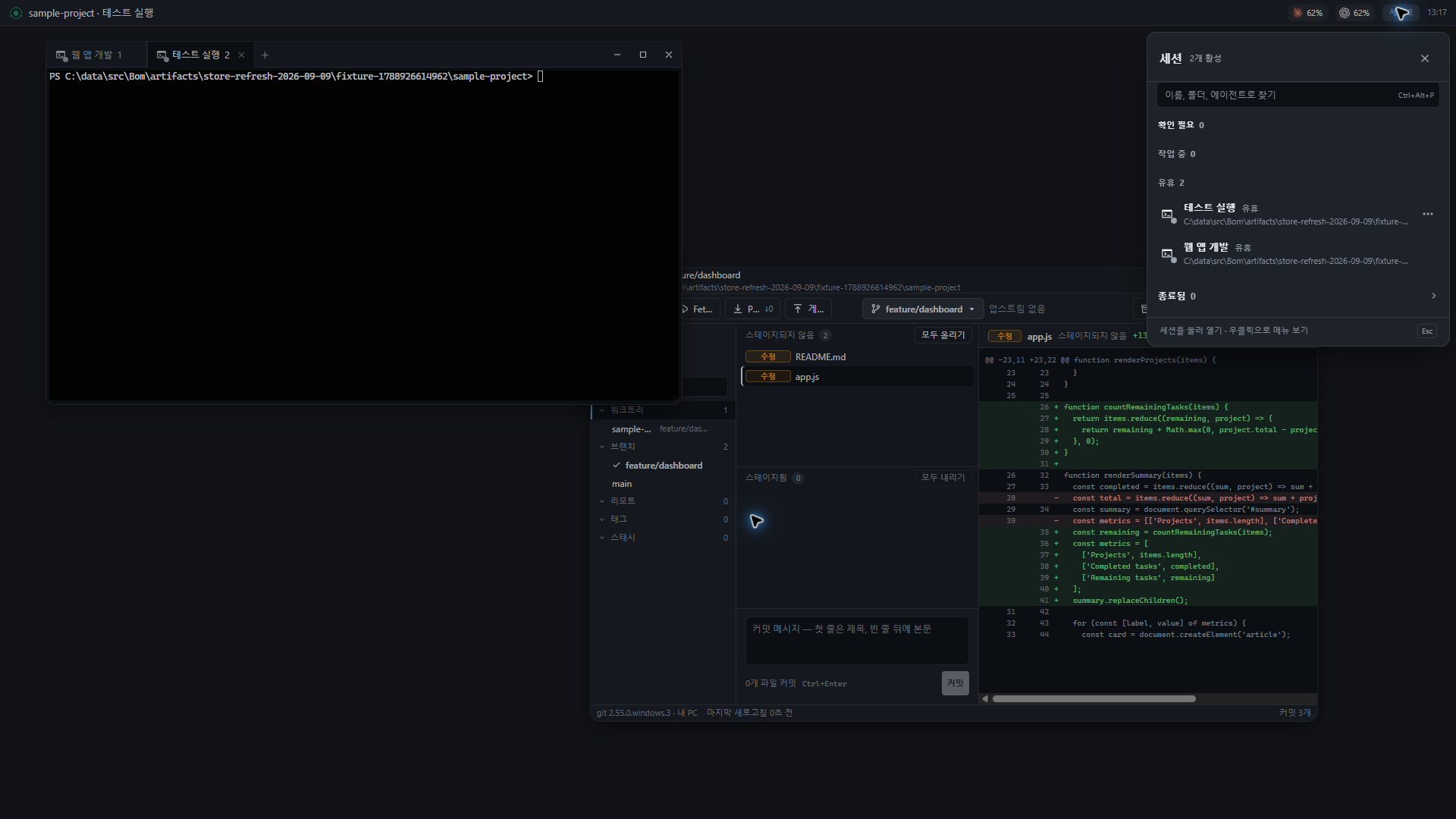
작업 상태 읽기
| 상황 | 다음 행동 |
|---|---|
| 작업 중 | 진행 출력과 결과를 읽고 기다립니다. |
| 입력 또는 승인 기다림 | 해당 터미널을 열어 요청을 읽고 응답합니다. |
| 완료 또는 프로세스 종료 | 최종 답과 파일·테스트 결과를 확인합니다. |
| 종료 상태 확인 필요 | 작업 목록에서 「종료 상태 다시 확인」을 사용합니다. |
닫기·다시 열기·종료
| 동작 | 결과 |
|---|---|
| 터미널 창·탭 닫기 | 화면을 닫고 실행 중 세션은 유지합니다. |
| 작업 목록에서 열기 | 살아 있는 같은 세션에 다시 연결합니다. |
| 세션 종료 | 실제 작업의 종료를 요청합니다. |
| orke 전체 종료 | 실행 중인 세션도 끝납니다. PC 재시작 뒤 live 작업을 복구하는 기능은 아닙니다. |
Windows·Mac에서 앱 창 ×는 앱 화면을 숨깁니다. 작업 공간 안의 웹 창·웹 탭 닫기는 해당 페이지를 닫습니다. 터미널 창과 웹페이지 닫기는 다릅니다.
복사·붙여넣기·인터럽트
Windows에서 선택이 있으면 Ctrl+C는 복사, 없으면 인터럽트이며 두 번 누름 규칙을 따릅니다. 항상 복사하려면 Ctrl+Shift+C, 붙여넣기는 Ctrl+V입니다. Mac은 ⌘C·⌘V를 사용하며 Ctrl+C는 인터럽트입니다.
오류를 AI에게 전달할 때는 출력과 함께 어떤 명령 뒤에 나왔는지 적어주세요.
명령으로 세션 관리하기
session 명령으로 목록·화면·출력을 읽고 생성·종료할 수 있습니다. CLI로 만든 세션은 창을 자동으로 열지 않고 목록에 등록합니다. 출력 읽기와 글 입력은 별도 동작입니다.