원격 · 모바일
다른 기기에서 PC 또는 서버의 작업 화면을 이어봅니다.
다른 기기는 같은 작업을 봅니다
원격 브라우저와 폰 앱은 내 PC 또는 서버의 orke 화면에 연결합니다. AI와 셸은 연결된 PC나 서버에서 실행됩니다. 그 기기의 orke가 켜져 있고 네트워크에 연결되어 있어야 합니다.
PC에서 먼저 준비하기
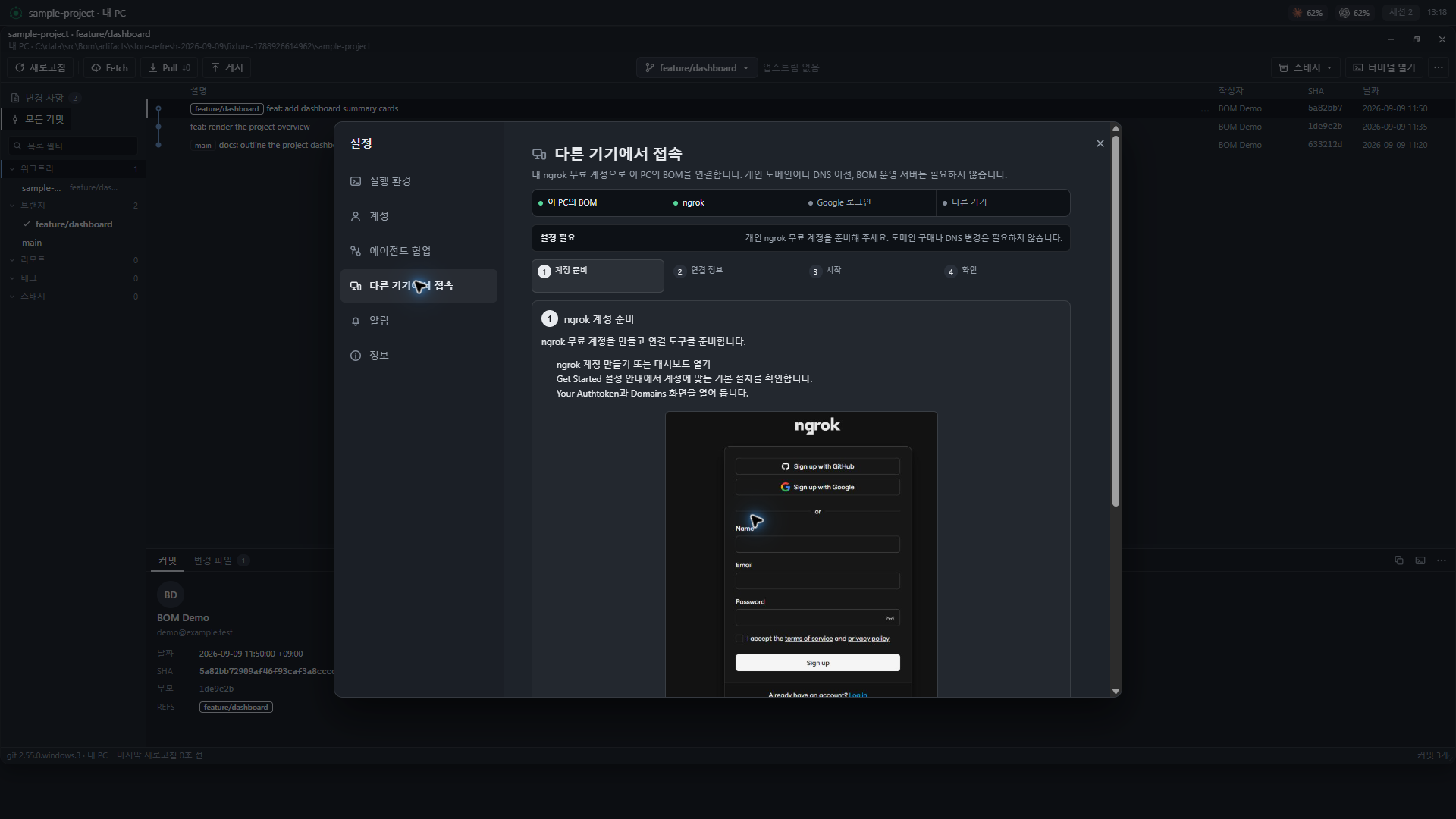
- orke의 원격 접속 설정을 엽니다.
- 화면의 ngrok 안내에 따라 계정과 접속 정보를 준비합니다.
- 사용할 공개 주소와 접속할 Google 계정을 설정합니다.
- 상태가 준비되었는지 확인하고 공개 주소를 복사합니다.
- 다른 기기의 브라우저에서 주소를 열고 ngrok이 요구하는 로그인을 완료합니다.
폰 앱에서 연결하기
- 홈페이지의 Google Play 또는 App Store 링크에서 앱을 설치합니다.
- 연결 화면에 PC의 공개 HTTPS 주소를 붙여넣습니다.
- 연결한 웹 화면에서 로그인을 끝냅니다.
- 작업 목록에서 이어볼 세션을 엽니다.
앱을 다시 열면 연결 화면에서 PC를 고를 수 있습니다. 세션 화면에서 한 번 뒤로 누르면 안내가 보이고 두 초 안에 다시 누르면 세션 화면을 나갑니다.
원격 웹 창과 파일
웹 창은 PC 또는 서버의 페이지 화면을 보여줍니다. 주소창·탭·입력·권한 확인은 해당 웹 창에서 처리할 수 있습니다. 화면 크기가 달라져도 실제 페이지의 실행 위치는 PC나 서버입니다. 파일을 사용할 때도 어느 기기에 있는 파일인지 확인하세요.
support API 주소와 구분하기
ngrok 주소는 작업 화면을 여는 주소입니다. 내 서비스가 support AI를 호출할 때는 별도 support 입구를 연결한 HTTPS 프록시 주소를 사용합니다. orke support에서 순서를 설명합니다.
연결이 안 될 때
- PC나 서버의 orke가 실행 중인지 확인합니다.
- 복사한 주소가 현재 원격 설정의 주소인지 확인합니다.
- ngrok 로그인에 사용한 계정이 허용한 계정인지 확인합니다.
- 원격 설정의 연결 상태와 마지막 오류를 확인합니다.
- PC가 잠들거나 네트워크가 끊겼다면 그 상태를 먼저 해결합니다.